앱에서 신청을 끝냈는데 승인 안내가 오지 않으면 어느 부분을 다시 확인해야 할지 막막할 수 있어요.
신청 과정에서 입력하는 태블릿소유자회원번호와 유심 번호를 혼동한 것은 아닌지 먼저 살펴보세요.
1. 회원번호와 유심 번호는 역할부터 달라요
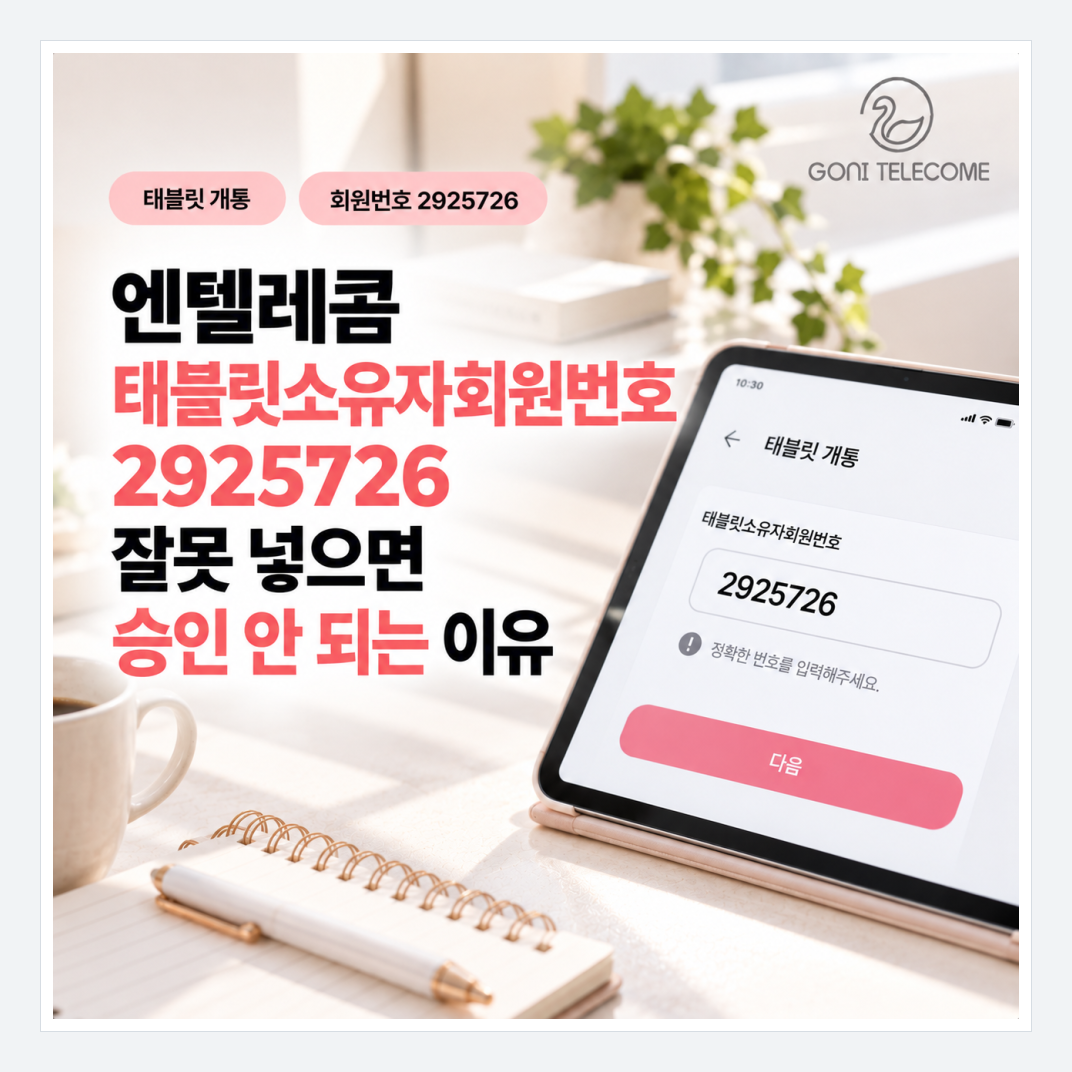
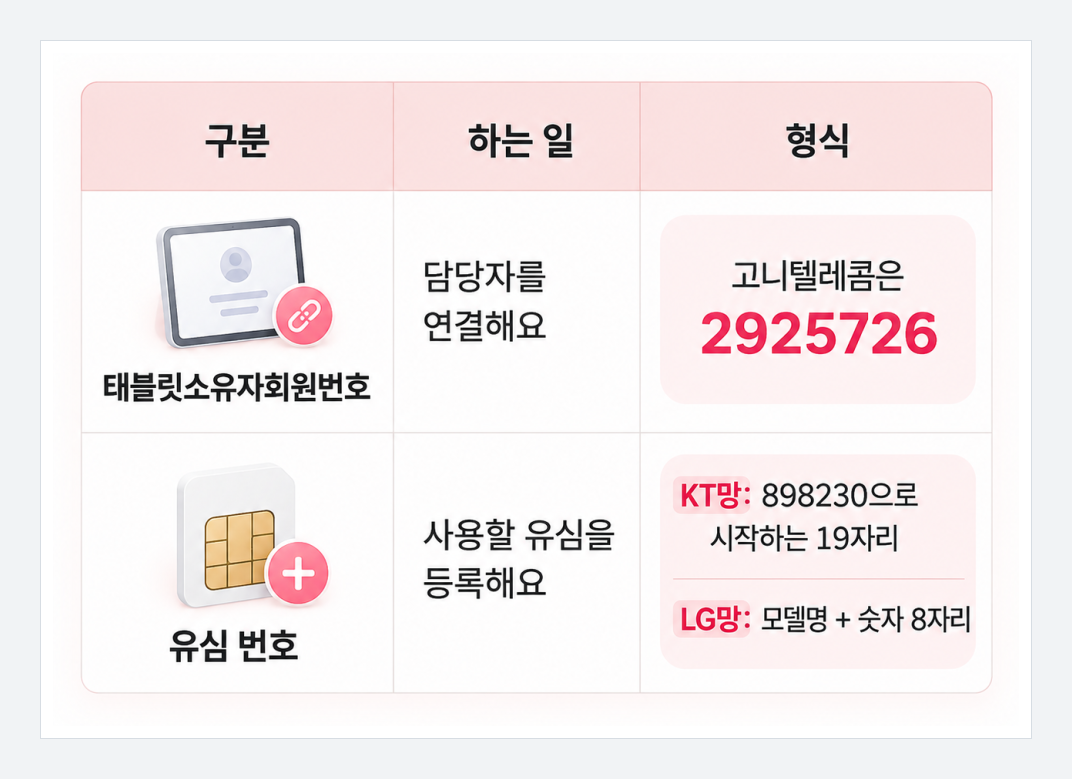
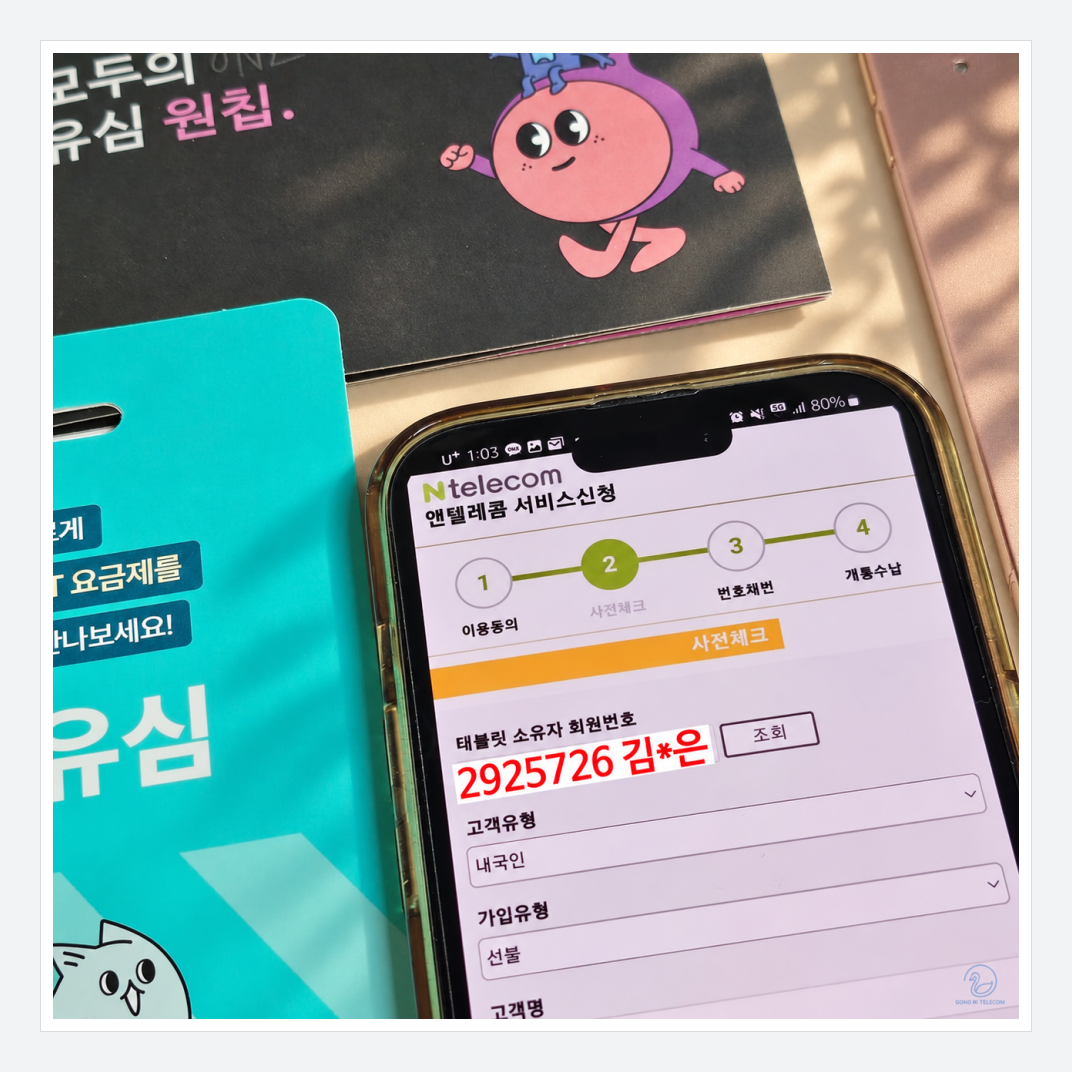
태블릿소유자회원번호는 신청을 담당자에게 연결하는 번호예요.
'담당자 코드'라고도 부르며, 고니텔레콤으로 신청할 때 사용하는 번호는 2925726이에요.
반면 유심 번호는 앞으로 사용할 유심을 등록하는 데 쓰여요.
- 태블릿소유자회원번호: 담당자 연결용이며, 고니텔레콤은 2925726이에요.
- KT망 유심 번호: 898230으로 시작하는 19자리예요.
- LG망 유심 번호: 모델명 + 숫자 8자리 형식이에요.
2. 잘못 입력하면 승인이 늦어지는 이유
상담 내용을 바탕으로 재구성한 사례를 보면, 접수 후 반나절이 지나도록 승인 안내를 받지 못한 고객님이 계셨어요.
담당자 코드 칸에 유심 번호를 넣고, 담당자 이름을 확인하지 않은 채 넘어간 경우였어요.
한 건을 기준으로 다시 확인해드린 뒤에야 개통을 마칠 수 있었어요.
※ 자주 받는 상담 내용을 재구성한 사례이며, 실제 개인정보는 포함되어 있지 않아요.
회원번호 자체를 잘못 입력했다면 담당자 이름이 뜨지 않거나 다른 담당자로 연결될 수 있어요.
다른 곳으로 접수되면 고니텔레콤에서 신청을 확인하지 못해 승인이나 충전 안내가 늦어질 수 있어요.
두 번호를 서로 바꿔 입력했다면 자릿수가 맞지 않아 다음 화면으로 넘어가지 않을 수 있어요.
화면이 넘어가더라도 접수 후 확인 과정에서 진행이 멈출 수 있으니, 번호뿐 아니라 입력한 칸도 함께 확인해주세요.
3. 앤텔레콤 멤버십 앱에서 입력하는 순서
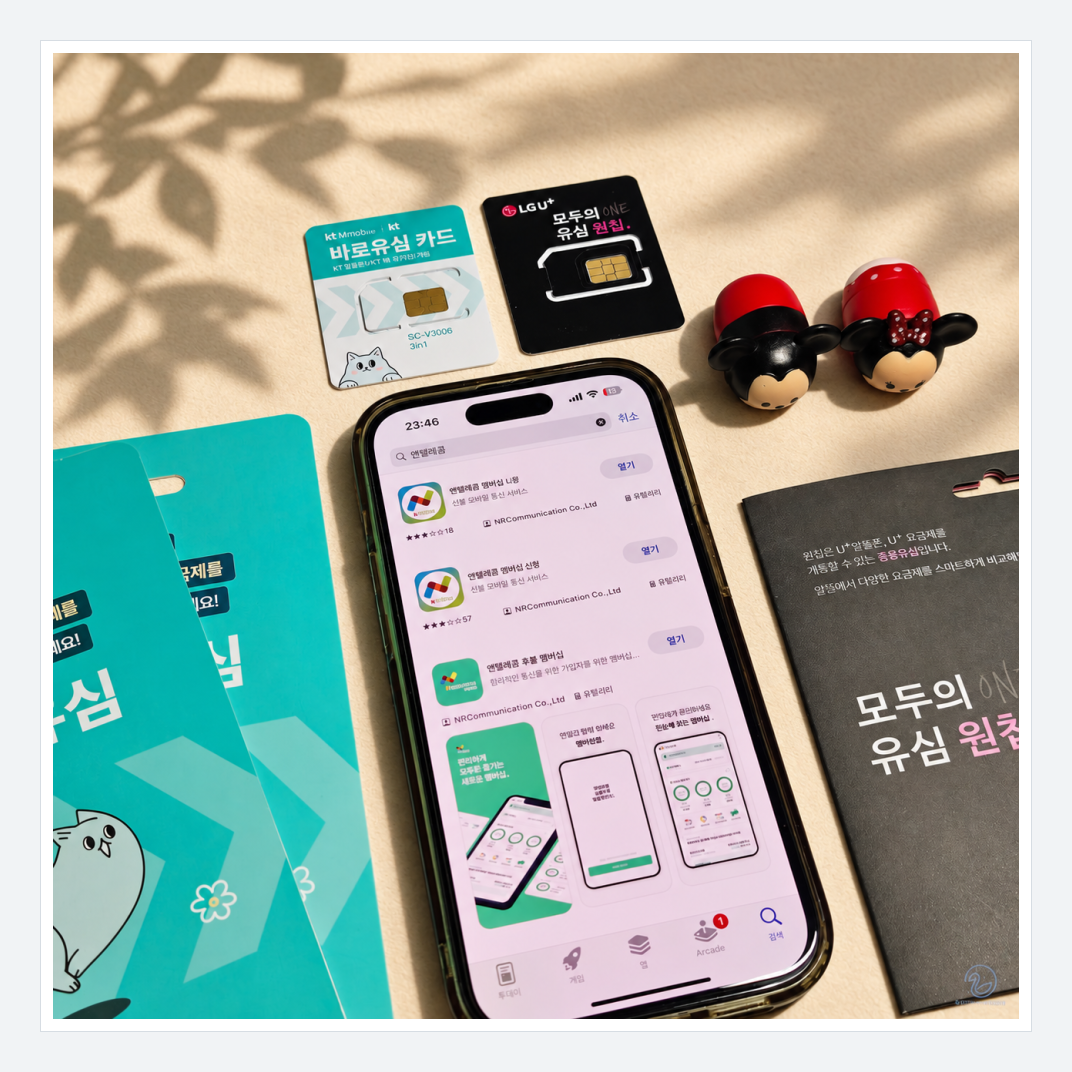
'앤텔레콤 멤버십' 앱에서 신청할 때는 아래 순서대로 진행해요.
- 1. '앤텔레콤 멤버십' 앱에서 신규 또는 번호이동을 고른 뒤 선불로 들어가요.
- 2. 카카오·토스·PASS 등으로 본인인증을 진행해요.
- 3. 담당자 코드 칸에 2925726(김*은)을 입력해요.
- 4. 표시된 담당자 이름이 고니텔레콤 담당자인지 확인해요.
- 5. 번호 뒷자리 4자리를 조회해 사용할 번호를 골라요.
- 6. 유심 번호를 입력해요.
- 7. 요금제를 고르고 전자서명으로 접수를 마쳐요.
이 가운데 특히 놓치지 말아야 할 부분은 3~4번이에요.
코드를 입력한 뒤 담당자 이름까지 확인해야 해요.
이름을 보지 않고 넘어가면 나중에 어느 항목에서 잘못됐는지 찾기 어려워요.
4. 입력 전에 두 번호를 따로 적어두세요
숫자만 나란히 적기보다는 메모장에 '담당자 코드 2925726', '유심 번호 ○○'처럼 항목 이름을 붙여두세요.
입력할 때 어떤 칸에 넣을 번호인지 구분하기가 쉬워져요.
다른 매장의 안내 글을 참고하다가 그곳 담당자 코드를 그대로 입력하는 경우도 있어요.
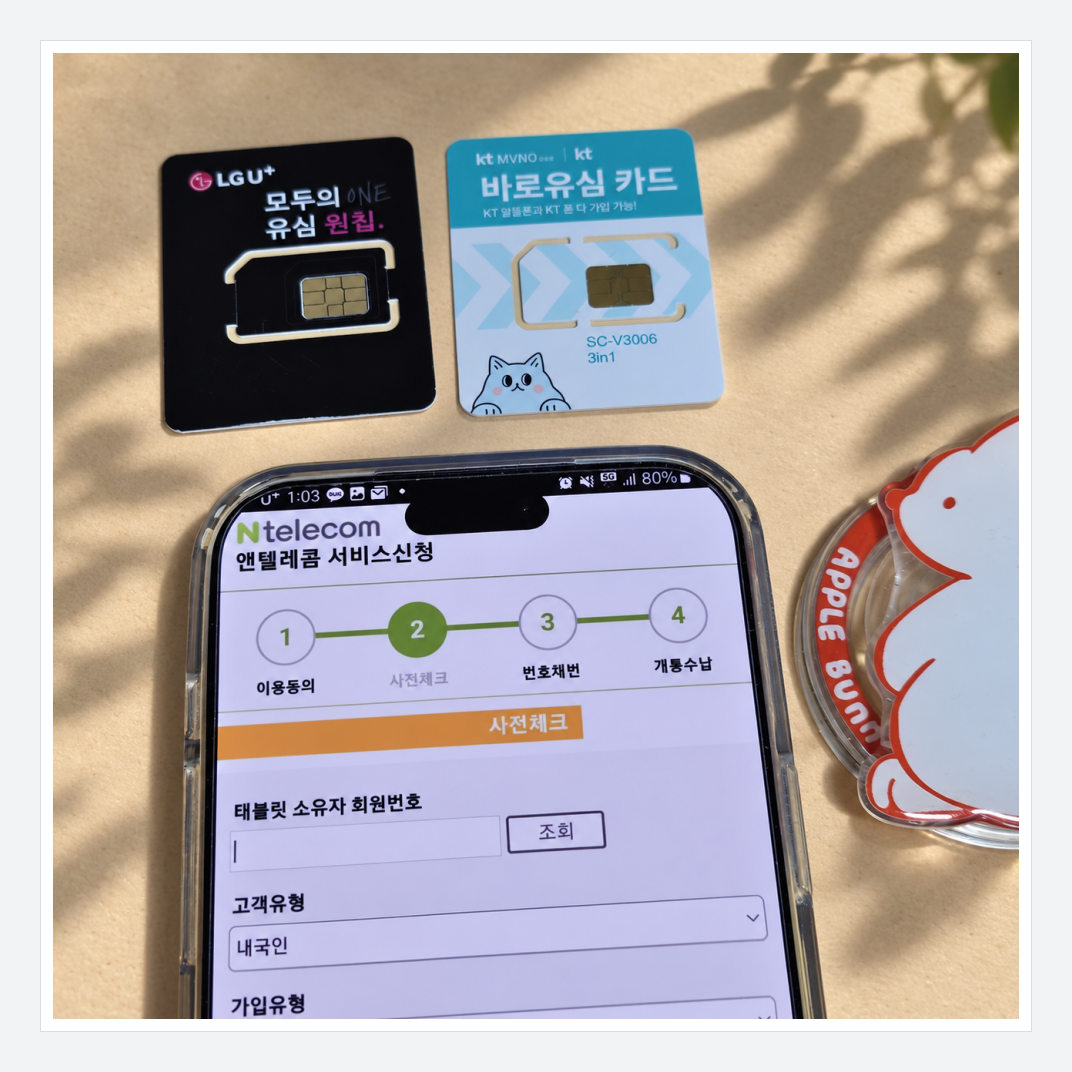
고니텔레콤으로 신청하신다면 태블릿소유자회원번호 칸에 넣을 코드가 2925726인지 확인해주세요.
5. 이미 잘못 입력했다면 재신청 전에 문의해주세요
잘못 입력한 사실을 알게 됐다면, 먼저 다시 신청하기보다는 카카오톡으로 저에게 연락해주세요.
현재 진행한 단계를 확인하고 어느 단계에서 변경하면 되는지 안내해드릴게요.