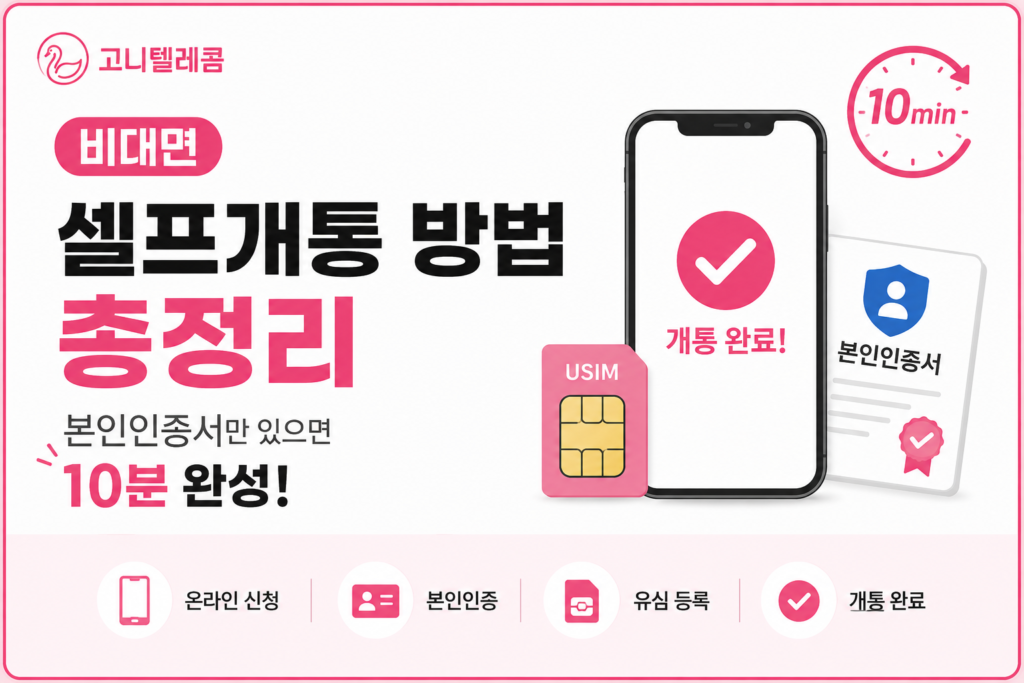
“개통, 어렵지 않을까?” 처음 알뜰폰이나 선불폰을 알아보시는 분들이 가장 걱정하시는 부분이에요. 하지만 실제로는 유심과 본인인증서만 준비되어 있으면, 매장 방문 없이 휴대폰으로 10분 안에 끝낼 수 있어요.
이번 글에서는 고니텔레콤 비대면 셀프개통 절차를 단계별로 정리해 드릴게요.
개통 전 준비물
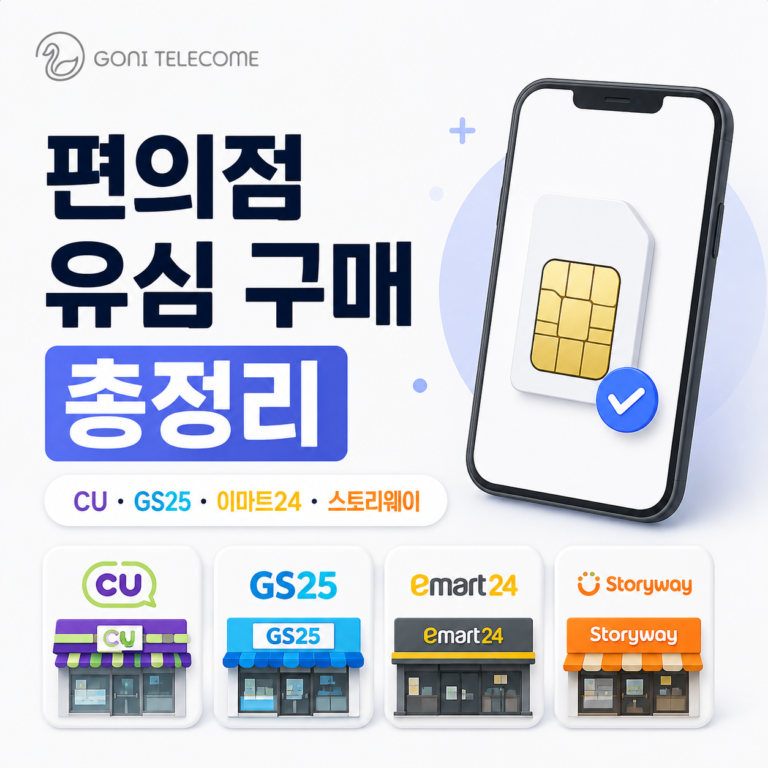
- 선불(또는 후불) 유심 — 편의점에서 바로 구매 가능해요.
- K망(KT): ‘바로유심(NFC)’ → CU, GS25, 이마트24
- L망(LG U+): ‘모두의 원칩(NFC)’ → 이마트24, 스토리웨이
- 본인인증서 앱 — 카카오, 국민, 패스(PASS), 토스, 신한 중 1개
- 개통할 휴대폰 (유심을 꽂을 단말기)
셀프개통 9단계 (2026년 7월부터 안면인증 추가)
⚠️ 꼭 확인해주세요: 2026년 7월 6일부터 개통 절차에 안면인증 단계가 새로 추가됐어요. 지금(~2026.9.30)은 안정화 기간이라 인증에 3회 실패해도 SKIP하고 개통을 계속 진행할 수 있지만, 2026년 10월 1일부터는 안면인증에 실패하면 개통이 불가능해요. 신분증 사진이 오래되신 분들은 미리 개통해두시는 걸 추천드려요.
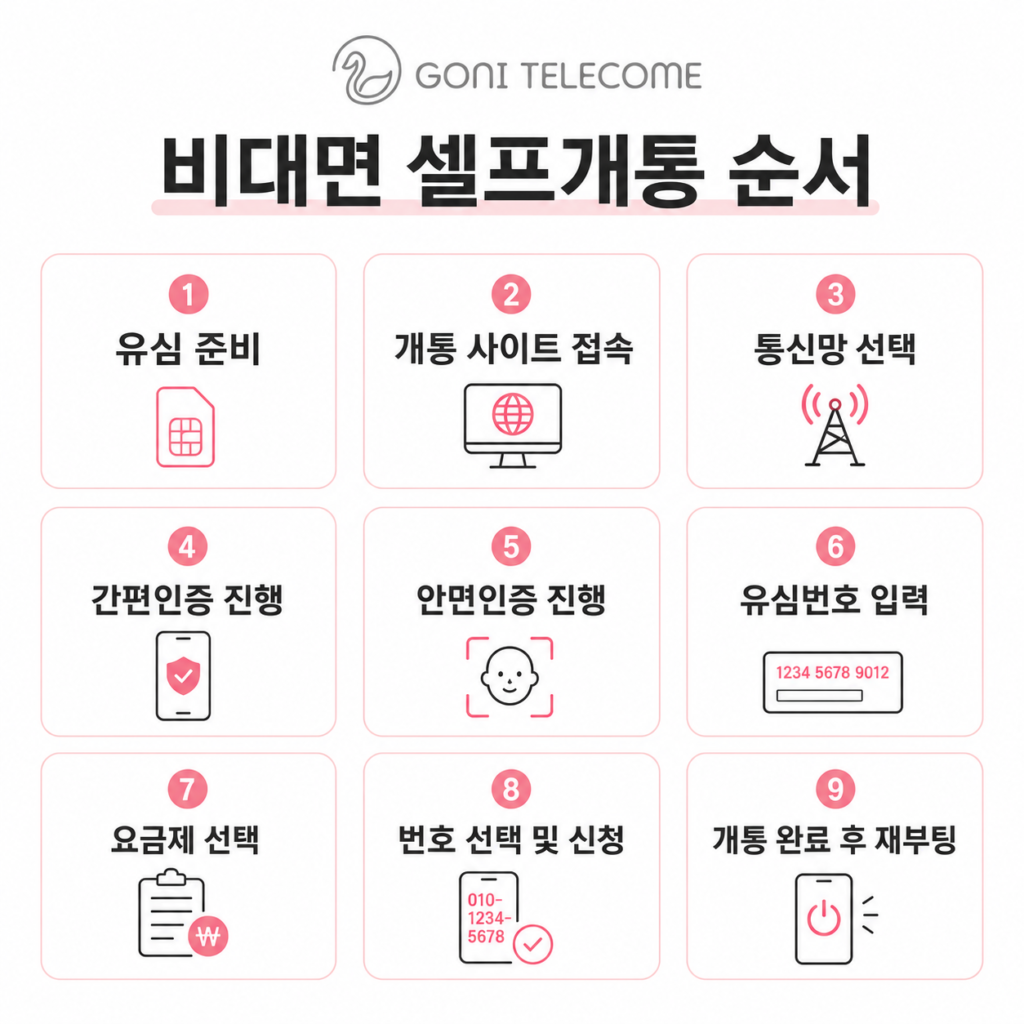
- 유심 준비 — 편의점(CU·GS25·이마트24·스토리웨이 등)에서 통신망에 맞는 유심을 구매하세요. (자세한 내용은 위 ‘개통 전 준비물’ 참고)
- 개통 사이트 접속 — 아래 비대면 개통 사이트로 들어가세요.
- 통신망 선택 — K망(KT망) 또는 L망(LG망) 중 원하는 망을 선택하세요. 어떤 망이 맞을지 고민되신다면 아래 비교 가이드를 먼저 참고하셔도 좋아요.
- 간편인증 진행 — 카카오, 국민, 패스, 토스, 신한 중 하나로 본인인증을 진행하세요.
- 안면인증 진행 — 실물 신분증(주민등록증·운전면허증)을 준비해서 화면 안내에 따라 얼굴을 촬영하세요. 밝은 곳에서, 신분증은 사본이 아닌 실물로 촬영해야 인식이 잘 돼요. (실패하시더라도 절차를 끝까지 완료하시면 9.30까지는 SKIP하고 계속 진행하실 수 있어요)
- 유심번호 입력 — 준비하신 유심 뒷면의 유심번호(ICCID)를 입력하세요. L망(모두의 원칩)은 ‘모델명 + 숫자 8자리’를, K망(바로유심)은 ‘898230’으로 시작하는 19자리 숫자를 입력하시면 돼요.
- 요금제 선택 — 원하는 요금제를 골라주세요.
- 번호 선택 및 신청 — 새로 받을 번호를 선택하고 개통을 신청하세요.
- 개통 완료 후 재부팅 — 개통 완료 안내를 받으시면, 휴대폰을 재부팅해 주세요.
보통 이 전체 과정은 10분 내외로 끝나요. 재부팅 후 정상적으로 신호가 잡히면 바로 사용 가능합니다.
혹시 안면인증 단계에서 오류가 나거나 계속 실패하신다면, 당황하지 마시고 아래 안면인증 전용 가이드를 참고해 주세요. 👉 안면인증 실패해도 개통하는 방법 (9월 30일까지 한정)
어떤 요금제, 어떤 통신망을 고를지 아직 고민되신다면
자주 묻는 질문
Q1. 유심은 어디서 구매하나요? 편의점에서 바로 구매 가능해요. K망은 ‘바로유심'(CU·GS25·이마트24), L망은 ‘모두의 원칩'(이마트24·스토리웨이)이에요.
Q2. 본인인증서가 없으면 개통할 수 없나요? 카카오·국민·패스·토스·신한 중 하나가 필요해요. 없으시다면 카카오톡으로 다른 방법을 안내해 드려요.
Q3. 개통하면 바로 사용할 수 있나요? 재부팅 후 대부분 바로 사용 가능해요. 신호가 안 잡히면 잠시 기다리거나 카카오톡으로 문의해 주세요.
💡 워드프레스 작업 메모: 위 Q&A는 Yoast SEO의 “Yoast FAQ” 구텐베르크 블록에 넣어주세요. (참고: 구글은 2026년부터 일반 사이트의 FAQ 리치 결과 노출을 중단했지만, 독자 편의와 AI 검색엔진 인용을 위해 넣어두는 게 좋아요.)
바로 시작하기
- 📱 카카오톡 상담: http://pf.kakao.com/_hxeisn/chat
- 💻 비대면 개통 사이트: https://www.n-telecom.co.kr/goniintel
궁금한 점이 있으시면 카카오톡으로 편하게 문의해 주세요. 개통 전에 미리 확인하시고 싶은 부분도 답변드릴게요.